Showing posts with label photoshop. Show all posts

Friday, 28 April 2017

Tempahan Kad Kahwin


Bismillahirrahmanirrahim
Assalamualaikum & Selamat Tengahari


Ary is back with design service! And yeah, this time langkah dimulakan semula dengan design kad kahwin, banner, etc. 


So, untuk sesiapa yang memerlukan khidmat design AryLee.Skapandi, dialu-alukan untuk contact ary through Facebook Page. Leave a message and will get to you soon! Thanks! 

Monday, 30 June 2014

Tips Resolution untuk Percetakan Komersial


Bismillahirrahmanirrahim
Assalamualaikum & Selamat Petang^^


Ramai yang tidak tahu bahawa semasa aktiviti design untuk percetakan komersial, resolution design adalah penting. Ini kerana kalau resolution gambar yang didesign adalah kecil, takut-takut gambar tu akan pecah dan blur. Lalu, akan menghasilkan hasil percetakan yang tidak berkualiti.


Mungkin ada yang katakan, design tu boleh dire-size. Tapi, masih hasilnya akan menjadi pecah-pecah dan blur atas subjek yang dicetak. Jadi, untuk play safe, boleh sentiasa rujuk pada syarikat percetakan.


Hasil yang pecah dan blur


Oleh itu, designer perlu memastikan resolution printer yang akan digunakan untuk mencetak bagi menghasilkan hasil percetakan yang berkualiti. Contohnya, resolution yang yang digunakan untuk mencetak kad adalah minimum 300 DPI (Dots per Inch). Untuk banner dan banting pula, resolution yang diperlukan adalah sekitar 720 - 1200 DPI.


Untuk aplikasi adobe photoshop, resolution boleh ditetapkan pada langkah awal. Semasa File > Create, masukkan resolusi yang dikehendaki dalam column yang berkenaan.


Macam mana pula dengan resolusi bagi percetakan atas beg, tshirt, kulit buku, etc? Ada yang nak kongsi? Berkongsilah walau sekadar satu garis.


Saturday, 21 June 2014

Tips Outline untuk Font Percetakan Komersial


Bismillahirrahmanirrahim
Assalamualaikum & Selamat Malam^^


Semasa design business card, terdapat beberapa tips yang diberikan kilang printing. Salah satunya adalah - Create Outline for Fonts. Bila sebut tentang outline, orang akan fikir kan garisan yang ada di luar sesuatu subjek. Itu betul. Tapi kalau dalam dunia artwork, garisan di luar subjek lebih dikenali sebagai stroke


Antara sebab perlu create outline for fonts adalah, kilang/syarikat percetakan tidak mempunyai fonts yang digunakan oleh customer dalam design. Yelah,.. Berjuta jenis fonts . Jadi, bila kilang tak ada fonts tersebut, design tersebut tak boleh dibaca dan diedit. 


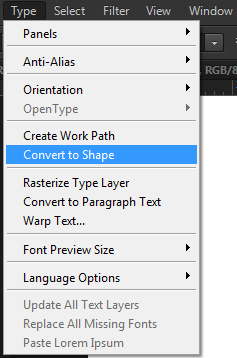
Jadi, untuk create outline for fonts, pilih layer fonts tersebut. Kemudian, pilih Type > Convert to Shape. DONE! Tu je ^^


Thursday, 8 May 2014

Tutorial photoshop - Blur Background Gambar Seperti Teknik Zoom


Bismillahirrahmanirrahim
Assalamualaikum & Selamat Petang^^


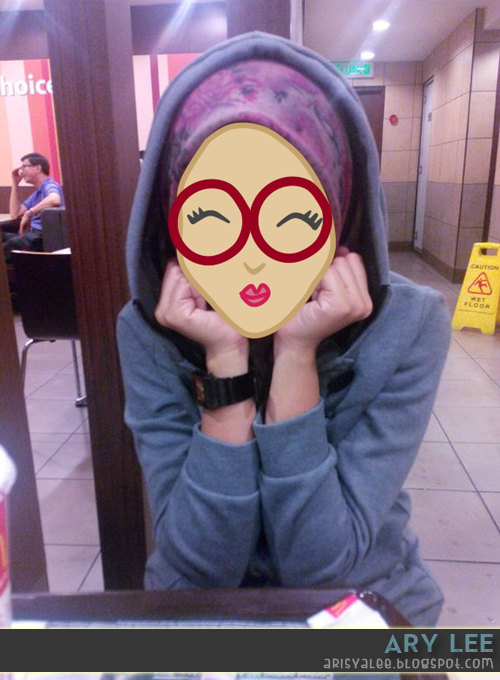
Misi hari ini adalah untuk blur kan gambar background (latar belakang) dan memperlihatkan subjek seakan-akan seperti di-zoom. Gambar asal boleh dilihat seperti di bawah. Pada mulanya, background dan subjek kelihatan sama. Tiada effect zoom mahupun blur.


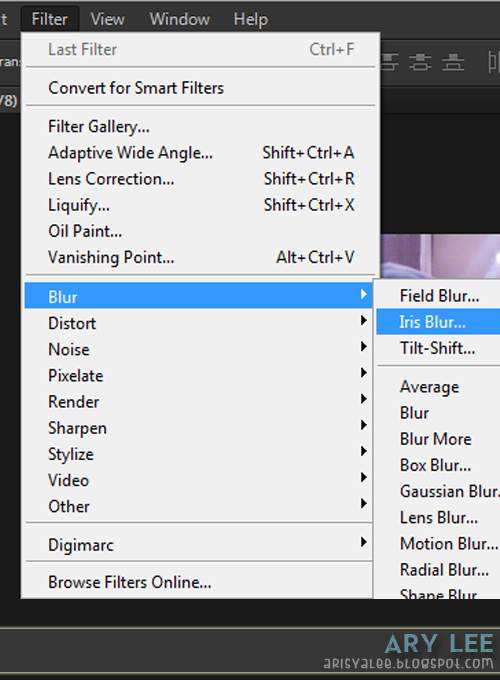
Untuk blur kan latar belakang gambar, Filter > Blur > Iris Blur.


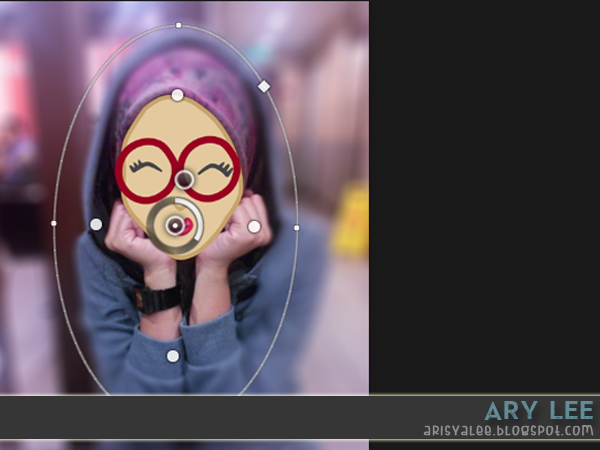
Korang boleh adjust tahap blur dengan mendekatkan cursor pada bulat kecil di tengah-tengah tu dan tarik ke atas/bawah untuk adjust tahap blur. Malah, korang boleh drag saiz subjek yang nak kelihatan jelas dengan mengubah saiz bebulat besar yang mengelilingi subjek.


Ta-da! Dah blur! Jangan korang yang blur, sudah lah! BwahahaXD


Monday, 2 July 2012

Pertama Kali Mencuba Seni Typographic


Bismillahirrahmanirrahim
Assalamualaikum & selamat malam^^


Pertama kali mencuba seni typographic dan hanya ini yang ary mampu buat. Mungkin ary boleh perbaiki lagi pada masa akan datang. Fighting! 


Friday, 29 June 2012

Contest: Edit Picture Paling Cantik


Bismillahirrahmanirrahim
Assalamualaikum & selamat hari jumaat^^


Mood ary untuk edit pic kali ni memuncak-muncak pula kan? Urm^^  Kalau dalam contest: Kami BFF(!) ni ary introduce BFF ary dalam bentuk kartun, kali ni dalam versi movie poster yang diedit dari 2 sumber gambar yang berbeza. 


Ok lah.. Mahu makan^^  Selamat LUNCH^^

Monday, 25 June 2012

Ary Suka Font Ni!


Bismillahirrahmanirrahim
Assalamualaikum & selamat malam^^


Ada orang tak kisah nak pakai font apa. Tapi ada orang kisah. Lagi-lagi dalam report, assignment or project paper. Takkan nak pakai font canggih manggih kan? Selalunya kalau standard akan pakai Times New Roman ataupun Arial. Tapi hari ni ary nak kongsi font  yang sedikit canggih dan sedikit manggih.


Alhambra

Dadhand

Collegiate Heavy Outline

Gado Gadoo NF

Singer Mears

Hah.. Ada tak lagi font yang best-best? Share ler derrr~

Wednesday, 2 May 2012

Photoshop: Cara Membuat Efek Rubber Stamp


Bismillahirrahmanirrahim
Assalamualaikum w.b.t


Sebenarnya ary nak kongsikan teknik membuat efek rubber stamp. Rubber stamp? Apakah itu?? Rubber stamp tu benda yang korang panggil cop tu. Jadi hari ni kita akan buat cop berbentuk bulat^^


Untuk menampakkan efek sepanjang pembuatan rubber stamp ni, korang disarankan untuk buat atas texture kertas. Kalau susah sangat, pakai je texture ni.


Kemudian, korang boleh memilih ELLIPSE TOOL dan lukis bulat di atas paper texture tersebut. Sambil korang lukis bentuk bulat tersebut, sila tekan SHIFT bersama supaya dapat bentuk bulat dan bukan bujur. Guna warna apa-apa pun tak apa. 


Selepas nampak bentuk bulat tersebut, korang tetapkan 0 untuk opacity FILL bentuk bulat tersebut. 


Klik Blending Option dan tetapkan STROKES untuk bentuk bulat tersebut. 


Duplicate bentuk bulat tersebut. Untuk lebih mudah, klik ctrl+j. Ubah saiz salah satu bentuk bulat tadi menjadi lebih kecil. Selalunya kita cuma tekan ctrl+t untuk ubah saiz tapi sekarang semasa tengah adjust saiz bulat tersebut, klik shift+alt supaya center bulat tersebut tidak berubah.


Pilih Horizontal Type Tool untuk memasukkan teks. Sebelum memasukkan teks, letakkan cursor korang di center garisan bulatan yang berada di dalam. Barulah teks korang tu akan follow bentuk bulatan tersebut. If not, tulisan korang tu akan jadi melintang dan tak ada shape. Perbezaan nya korang dapat lihat seperti di bawah.

Result = A++

Result = ?? *silaplah ni = ="

Jika tulisan korang ditimpa garisan bulatan bahagian dalam, korang boleh resize bulatan bahagian dalam tersebut. Tetapi harus diingatkan untuk tekan shift+alt supaya center bulatan tidak berubah.


Sebelum ke efek seterusnya, korang perlu design terlebih dahulu. Jadi,contoh rubber stamp ary yang dah siap adalah seperti kat bawah ni. 


Setelah siap men-design rubber stamp korang, korang boleh MERGE kan semua layer tersebut. Apa tu merge? Merge bermaksud satukan kesemua layer menjadi satu KECUALI layer background iaitu paper texture tadi. 

Contoh layer yang telah disatukan

Ary apply kan gradient overlay pada layer yang telah disatukan tadi. Ary memilih warna merah. Konon-kononnya pakai stamp pad warna merah lah kan? Selepas itu,gunakan ERASER TOOL. Tetapkan setting Mode:Pencil, saiz:1. Padam lah seperti orang yang tengah mengamuk untuk menghasilkan efek yang lebih realistik. Contoh rubber stamp ary adalah seperti di bawah.


Tukarkan mode layer kepada Dissolve. Create 1 lagi layer baru dan merge kan layer tersebut dengan  layer Dissolve tadi.


Tukarkan mode layer yang telah disatukan tadi kepada multiply pula. Kali ini, kesan rubber stamp korang akan nampak lebih gelap dari tadi. Untuk menghasilkan kesan efek yang lebih real lagi, korang boleh guna smudge tools.

smudge tools


Maka,siaplah rubber stamp ringkas dari ary^^ Apa yang ary kongsi di sini hanyalah asas sahaja. Kalau korang kreatif, korang mampu untuk menghasilkan yang lebih baik dari ini.


Ini merupakan kali pertama ary buat tutorial photoshop. Hakikatnya, kalau nak printscreen semua steps, alamatnya memang sepanjang janggut tok janggut. Maaf jika ada yang terkurang. 

Selamat mencuba!
hasil tulisan arisyalee.blogspot.com